


2025-12-18

AndoroidのChrome「このウェブページの表示中に問題が発生 しま した」解決法

Andoroidのタブレットを使ってインターネットをしていると数日前から「このウェブページの表示中に問題が発生 しま した」このメッセージが繰り返し表示される場合は、こちらのヒントをお試しください。と表示それる様になってしまいました。

特に最近何もしていないのに突然エラーメッセージが出る様になりました。
タブレットを再起動したり色々試したのですが一向にエラーメッセージが発生します。
これじゃネットが出来ません。

ネットで色々と調べてみると・・・
解決方法にアプリChromeをアンインストールして再インストールすると出ていたのですが、機種によって(初めからChromeがインストールされている場合)Chromeアプリをアンインストール出来ないんです。
Chromeが重要な役割を行っているからだそうです。

Chromeがアンインストール出来ない場合の解決法はChromeの「初期化」です。
私はChromeの初期化でエラーメッセージが解決されました。

エラーメッセージで困っている方のためにChromrの初期化の方法を下に書き出しておきます。

Chromeの初期化※AndoroidのChromeの初期化する前にバックアップを取っておいてください。(自己責任でお願いします)

①AndoroidのChromeの初期化するには「設定」アプリを開いて、「アプリ」または「アプリと通知」を選択します。

②次に「Chrome」を探してクリックして「ストレージ」を選択します。

③そして「ストレージを削除」または、「データを消去」を選択するとChromeのデータが初期化されます。

※これですべての設定やデータがリセットされます。

2025-03-26

今更聞けないwindows XPの電話によるライセンス認証

仮想WindowsXPの電話によるライセンス承認を行いました。既にオンラインによるライセンス認証は終了しています。WindowsXPを今更オンラインに接続する訳にもいかないので電話でライセンス認証を実施しました。

仮想WindowsXPの電話によるライセンス承認を行いました。
前回も言ったようにオンラインによるライセンス認証は終了しているし、XPをオンラインに接続する訳にはいかないので電話でライセンス認証を実施しました。
PC上で電話でWindowsのライセンス認証の手続きを進めていくと電話番号が表示されます。

それと同時にライセンス認証専用窓口に次のインストールIDをお知らせくださいと6桁×8個+2桁の番号が表示されます。

まずはフリーダイヤル 0120-801-734 へ電話します。(AIが電話対応します。)
AIの指示に従って初めに3桁の数字を受話器越しに復唱します。
次にインストールIDを6桁づつ8回と2桁を1回読み上げます。
読み上げる度にAIが確認に数字を復唱し、合っているか確認されます。
この時に必ず少し間をおいてハイと答えないとAIがパニクリエラーになります。
私は5回電話を掛けなおしました。(活舌が悪いのかな? 0 ゼロをAIはレイて言ったような)

AIは気が短いですから気をつけて行ってください。(AI女性の声)

AIにインストールIDを全て伝えて確認出来たら、インストールス承認専用窓口(AI)から確認IDが出ます。

※AIの確認IDの伝え方は以下の2つの方法から選べます。

①AIが直接伝える方法
②携帯へショートメールで送られる

私はAIと馬が合わないので携帯へショートメールで送ってもらいました。
届いたシートメールに確認ID 6桁×8個+2桁が書かれいるので、その番号をPCの入力個所へ打ち込み次へをクリックしてPCが確認して完了になります。

※注 意

この完了までは電話は切ってはいけません。
AIが「完了しました」の報告を電話の向こうで待っています(汗)
PCの完了確認したらAIへ完了報告をして終了です。

結構時間が掛かります。
長い時間お疲れさまでした。

2025-03-24

VMware Workstation Proで仮想XPマシーン稼働

VMware Workstation Proを使って、仮想XPマシーンを稼働させて古いソフトを使っています。
XPの時代に色んなソフトを購入して使っていたのでWINDOWS10・11になってから不便していました。
たまたま仮想マシンのことを思い出してインストール(個人利用は無料)して使ってました。
10年前にオークションで購入したhpプリンターのドライバーもインストールして書類の印刷にも使えて重宝していたんですが。
XPの承認期間が30日を過ぎるとXPにログインできなくなるのを忘れていました(汗)
現在ではインターネットからの承認は終了していて電話オンリーらしいです。

Xp

2011-10-02

鯖修復終了

やっと修復が終了になりました。
ご苦労さまでした。

Photo_2

2011-10-01

サーバー修理

サーバー修理のためにカウンターがエラーになっています(汗)

Photo_7 

2011-03-27

PC修理

忙しくなると色々とやりたくなるのが悪いくせの太郎です。
何かというと、キーボードがおかしくなって二年も使えなくなったPCを使いたくなって、まずはキーボードの取り外しに挑戦したのですがこれがなかなか手強い(汗)
バッテリーを外して、裏面のネジを手当り次第外す。
これでキーボードが外せるはずが外れない(汗)
ネットで調べても同じ機種が出てい無い。
見えるネジを全部外してようやく外れました。
私のPCはバッテリーを外して出てきたネジ等も全て外さないとキーボードは外れませんでした。
あとはオークションで落札したキーボードが届くのを待つだけです。
でも、今週は出張が多くて出来ないかも知れません。

何で今更と思われるかも知れませんが、ネットでテレビドラマを見るのには今使っているPCはネットブックなのでモニターが小さすぎるんです(笑)

2009-07-28

新幹線無線Lanが繋がらない

新幹線無線Lanが繋がらなくなってしまいました(汗)
電波状態は良好なのに接続出来ません。
いろいろと考えて出した答えは、土曜日に自宅の無線Lanに繋ぐ為インストしたエアーステーションが怪しい
早速アンインストしてみたら、やっぱり繋がりました。
ネットで検索みましたがどこにもそんな症状のことは書かれていませんでした。
今夜よく調べてみます。
せっかく新幹線でネットしようと早起きしてN700系に乗ったんですから、ネットに繋がらなかったら泣いちゃいますょ。

話は違いますが、東京はsunていました。
もうじき名古屋ですがrain降ってます(汗)
京都はもっとrainsprinkleかなー。

2009-07-26

EeePC S101でSDHCをHDD化

Hdd_2 Eee PC S101はHDDを備えておらずその代わりに内蔵フラッシュメモリドライブ(SSDの16G)です。
市販のソフトをインストールするとすぐにいっぱいになってしまう為、裏技としてSDHC(SDカードで4G以上)を使ってSDHCをHDD化しました。
写真のローカルデスク(D:)が元のリムーバブルディスク(SDHCカード)です。
参考にさせてもらったのは「さーびすの日記」さんです。ありがとうございました。
私の使ったSDHCカードはSanDisk UitraⅡ16GBです。値段は6980円でした。
本当は32GBを使いたかったのですが未だに高いですねー。

2009-07-24

やられたー

Jikoku_2 今日は東京へ朝から出張です。
先日購入したPC EeePC S101で、新幹線の高速無線LANを試す時がやっと来たー。
昨日新幹線の時刻表で、N700系の時刻をチェックしておきました。
予定時刻より早く着いてしまうけど、早起きして駅までダッシュ。
駅のホームで新幹線を待っていると、ホームへ入って来た新幹線の横に書かれていたのは700。Nが無い(汗)
ただの700系でした。
新幹線に乗り込んで時刻表をよーく見ると、8/6までは700系で運転と書かれていました(汗)
上の方にそんな重要なこと書くやついるかー(怒)そんなとこ見ないでしょ。
仕方ないので名古屋駅で乗り換えるか思案中です(汗)


名古屋駅で乗り換えました。
高速無線LANは思っていたより早いです。
ただテーブルが揺れるのが難点ですね。

2009-07-20

Eee PC s101へセキュリティーソフト

Eee PC s101はセキュリティーソフトが入っていません。
今回私はHDDでは無くデータの転送が高速な16GBのSSDにしました。
簡単に言うと16GBのUSBがデータを蓄積するところになります。
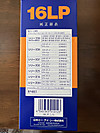
そこで16GBしか無いので色々悩んだあげくに、ウイルスセキュリティZEROのUSBタイプ(青い箱)にして見ました。
入れた感想は ・ ・ ・ まっこんなもんかな。

Eee PC s101メモリー交換

Eee PC s101のメモリー交換で陥りやすいのがメモリーの認識の仕方。
私はなぜか出来てしまいましたが、詳しい人程陥るらしいんです。
たいしたことでは無いんです。
ただメモリーを差し込んだだけではPCはメモリーを認識しません。
一度リスタートしてF2を連打しブート画面で確認。
認識されていなかったらF10→Save&Exitで保存すれば認識します。
もう一つ初心者が注意した方が良いのが、今まで取り付けてあったメモリーがどの様に刺さっていたか良く見て覚えておきましょう。
冬場の交換は静電気に要注意です。

以上を確認しておけばOKです。

ヨドバシカメラwireless-gate

ヨドバシカメラの公衆無線LANサービスが月額380円で使い放題!はヨドバシカメラのキャンペーンコードを入力しないとなりません。
京都にも名古屋にもヨドバシカメラは無く、大阪の梅田にあります。思わず昨日梅田のヨドバシカメラへ行ってパンフレットをもらってこようかと思いました(汗)
何と探せばあるんですねー。ヨドバシカメラのHPに書かれていました。
ワイヤレスゲートお申し込み:ヨドバシ・ドット・コム
行かなくて済んで良かった。

2009-07-19

ネットブック②

Gamen Eee PC S101のモニターは10.2インチでこんな感じです。
ちょっといつもと勝手が違いますが、ネットブックでは結構大きい方です。
WIRELESS GATE(ワイヤレスゲート)に登録しました。
これで新幹線の中でもネットが使えます。月々380円です。

ネットブックEee PC S101

週末は京都観光へ行くはずだったのですが、金曜日夜更かしし過ぎで半日寝てました(やっぱり)
翌日曜日に行こうと思っていたのですが、天気予報ではあいにくの曇り空で行く気喪失(汗)
そんなこんなでネットしていると以前から興味を持っていたミニパソコン→ネットブックが欲しくなり買って来てしまいました。
Pc02 Pc01 色はさんざ悩んだあげくにシャンパンゴールドです。
Eee PC S101です。良くわからないのに買ってしまいました。見よう見まねでメモリーも1Gから2Gへアップしました。
あとはヨドバシカメラのパンフレットを手に入れるだけです。
何でヨドバシカメラなのかと言うと、ヨドバシカメラでは公衆無線LANが使い放題で月額380円てのがあるんです。
新幹線の中でも使えるしマクドナルドでも使えるんですよ。
これは入るしか無い ・ ・ ・ 。
そんなには使わないかも知れませんが、一度はやって見たいんですよねー。

2009-07-12

FMV無線lanエラー

遂に以前から使っていた無線lan(メルコ→今のBuffalo)が壊れてしまいました(汗)
メルコ製のWLAR-L11G-Lは設定が分りづらくてかなり手を焼きました(汗)
今度は分かり易い物をと言うことで、赤い電気屋さんに行って来ました。
今度買ったのはBuffaloのWHR-G300Nです。
小さくて簡単接続、強力セキュリティーと書かれていました。
セキュリティーはAES・TKIP・WEPが混在利用が出来る優れもの?です。
早速設定を開始したところ、XPが起動途中でいきなりブルースクリーンになってリスタートしてしまいます。
何度やっても同じでXPが起動出来ませんでした。
いろいろと調べた結果どうも無線lanのスイッチがONになっていると起動出来ないことが判明。
ネットで調べる(無線lan ブルースクリーン)こと数時間。やっと原因が分かりました。
FMVの2004年以前の物はMr.WLANnertが古くて、最近の無線lanが認識出来ずにエラーを起こすらしいのです。私のノートPCは2004年購入のFMVです。
インテル無線LANドライバの最新版をダウンロードして、インストールしたらやっとエラーも出ずつながる様になりました。
今回のことはネットで検索しても中々出ていませんでしたので、同じことで悩んでいる方用に投稿しておきます。
インテル無線LANドライバを使用していると、ブルースクリーンになる場合があります。

2004-11-06

検索ロボットアクセス

yahoo!JAPANのページ検索に引っかかる様になっていた。 yahoo!JAPAN
誰が登録したんだろう自分はやっていないのに?不思議だ!!プロバイダーの方でやっていたりしてね。
ブログ 晴れ時々曇りで検索すると一番上に表示されます。

原因が少し解りました、実はinktomisearch.comがやって着ていたのです。
inktomi(インクトゥミ)とは、米Yahoo!が買収した検索エンジン会社です、
この会社の検索技術が、現在のYahoo!のロボット型検索エンジンのベースとなっているそうです。
アメリカの検索エンジンロボットが今月5回もやって来ていました。何だか怖い!!
でも?何で登録申請もしていないのに検索ロボットはやって来るのでしょう?
これが来るとカウンターが回るみたいです。排除した方がいいのかなー。

Calendar

  •   Well come!! 晴れ時々曇り
     

お勧めの本

B0027WPIRY
いいねボタン

JV