

mac mini内蔵電池交換の備忘録

2014年にMac mini(G4)をオークションで購入して「Mac miniサーバー計画」を立てましたが何故か断念しました。理由が思い出せません。
その時電池切れで起動できずに大変苦労しました。
今回Mac mini(G4)を持っているのを思い出して起動したくなったので、前回のブログを参考に電池交換をやってみました。
今回やった電池交換の備忘録を分かり易く再度投稿します。
電池交換方法
まずはmac本体を解体します。ネットで調べたらお好み焼きや焼きそばの時に使うヘラを100均で買って来てネットの説明通りにMacの裏から差してこじ開ける。(ほじる感じです)
下の写真は外側からやっているみたいですが、裏の🍎マークのグレー板と白いカバーの境界に鋭い刃物(切り出しナイフ)を刺して少しこじ開けて、そこへお好み焼きノヘラを差し込んでこじ開けます。
へらが刺されば簡単に持ち上げられます。
※へら全体が刺さってからこじ開けてください。

正面から見て左右を先にほじる。最後に後ろをサクッとします。
見事にカバーが外れました。
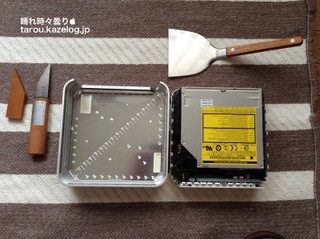
内蔵電池のボタン電池は後ろに差してありましたがドライブが邪魔でボタン電池が抜けません。
ドライブを固定しているネジを6本抜いて、後ドライブをろへ抜く様に引っ張ると見事にドライブが外れました。
※ネジが小さいので無くさない様に容器等に入れておきましょう。
※ネジが小さいので無くさない様に容器等に入れておきましょう。

やっとボタン電池がむき出しになりましたが、きつくて抜けません。こうなったら最後の手。ラジオペンチを絶縁テープで巻いてボタン電池を挟んで思いっきり引っ張ってやっと抜けました。
(※絶縁テープは万が一の電池ショート防止)
この機会に内部の掃除機を行うといいです。
ファン周りがかなりホコリがついていました。
後はネジを元に戻して最後にカバーを丁寧に後ろからはめ込みます。
この時奥の方にあるネジはなかなかはめられません。
その場合はMacを立てて下からドライバーで締めると締めやすいです。
ファン周りがかなりホコリがついていました。
後はネジを元に戻して最後にカバーを丁寧に後ろからはめ込みます。
この時奥の方にあるネジはなかなかはめられません。
その場合はMacを立てて下からドライバーで締めると締めやすいです。

後ろからはめるのがコツです。後ろの爪を痛めやすいらしいです。
本体に電源を差して起動ボタンをON。
ジャーンと起動音がして起動不具合が直りました。
ジャーンと起動音がして起動不具合が直りました。



コメント