フォトアルバム

profile

  • プロフィール画像

    太郎さん

    上州人特有の「熱しやすくて冷めやすい」太陽エネルギーを利用してなんかしたいなーと思いソーラーパネルを自力で設置しました。趣味や日々の出来事をブログに綴っています。

アクセスランキング

最近読まれた記事

ご近所さんリンク
🏠 ご近所さんリンク

免責事項・ほか

  • Disclaimer

« 菊地さんの工作室よりお借りして日月出没計算を設置しました。 | メイン | スマホサイトに「この記事は約何分で読めます」を付けてみました。 »

2025-04-07

ファビコン favicon (ブックアイコン)の設定について (PC)

いつの間にか晴れ時々曇りのファビコンが元の風邪ログの物に代わっていました。
不思議ですねー。
今回PC用のファビコンの設定についてお話します。
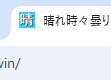
ファビコン favicon (ブックアイコン)はアドレスバーのブログタイトルの前に表示されている下の物[晴]です。
Photo

ファビコンはブログ等のウェブサイトの印象を左右する重要で、ブランドイメージの魅力を表現するのに最適です。
そこまで言わなくても、人と違ったものが付いていればなんだか気分が良いと思いませんか?

通常ファビコンは下の記述をHTML内の<head> ~ </head>の間に入力する必要があります。

<LINK REL="SHORTCUT ICON" href="https://アドレス.kazelog.jp/〇〇〇/favicon.ico">

しかし、風ログは違うらしんです。上のようにやっても良いのでしょうが、多分これから説明するやり方で簡単に出来ると思います。
ファビコンの設定①まずは画像を作成する。windows に付属している画像ソフト(ペイント)でサイズを16PX*16PXか32PX*32PXで作製します。他でも大丈夫です。

ブラウザタブに表示されるファビコンのサイズは「16px×16px」が一般的ですが、できれば大きめのサイズで作成しておくと良い そうです。

わたは「32PX*32PX」で作りました。

②作製したら保存します。名前は「favicon」にしてください。ファイル形式はPNGにでもして保存します。GIFなどほかでもOK。

③保存した「favicon」の拡張し(PNG・png)を「.ico」に本校します。

④コントロールパネル → ファイル の中に元の(風ログのfavicon.ico)があるので選択して削除します。

⑤④が出来たら作成した「favicon.ico」をアップします。初めは風ログのが出ているかも。再読み込みすれば変わります。

⑥アップした「favicon.ico」を選択してクリックすると作成したファビコンが表示されます。

⑦たぶんこれでファビコンが設定できていると思います。

※iphoneのsafariでは表示されないようです。

Calendar

  • Welcome!!
    群馬の天気:取得中...

    ✨ 今日の一言占い ✨

    下のボタンを押してね!

JV